
Academia: cursos en línea
La Academia te permite armar cursos para tus clientes o alumnos. Cada curso tiene lecciones con video o texto. Tus alumnos entran desde tu página, con tu marca.
Disponible en los planes pagos. La cantidad de cursos y alumnos depende de tu plan.
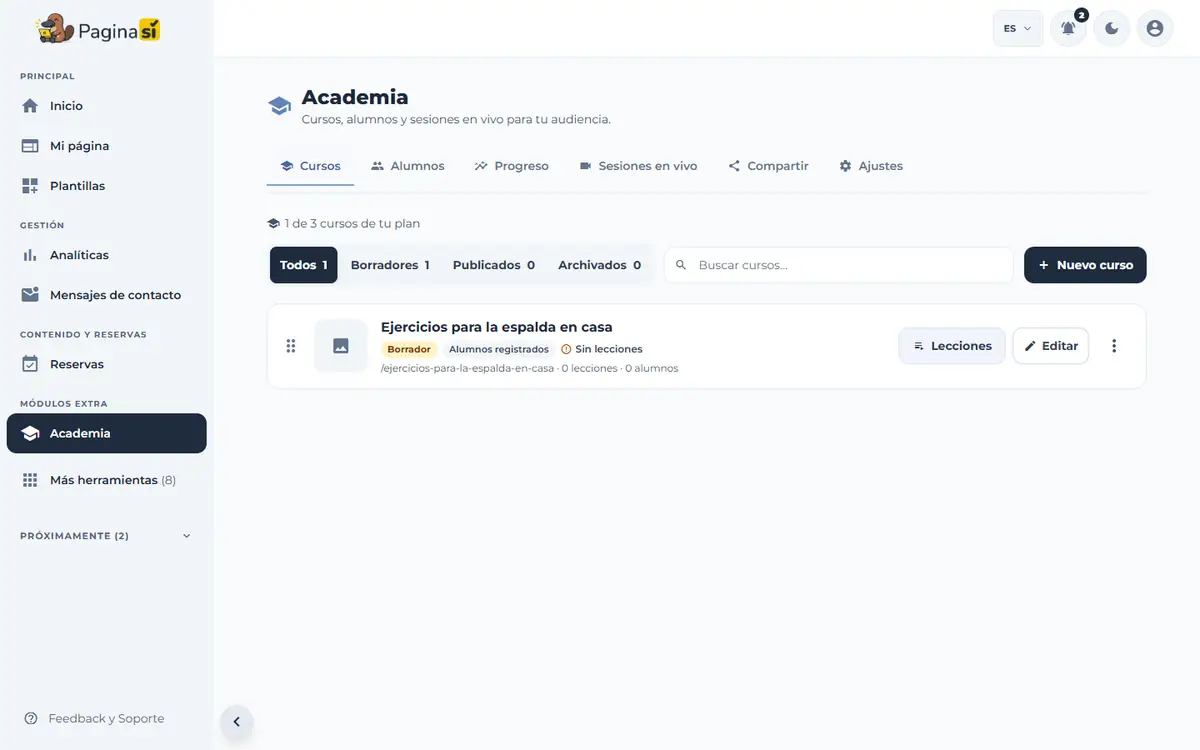
Crear un curso
- En el menú de la izquierda, toca «Academia» (si no la ves, abre «Más herramientas»).
- Toca «Crear curso». Se abre en pantalla completa; «← Academia» te lleva de vuelta.
- Paso 1: escribe el nombre. La dirección del curso se arma sola.
- Paso 2: elige cómo armas el contenido: pegar enlaces de YouTube, Vimeo, Loom o Drive, pedirle el índice a la IA o empezar en blanco.
- Paso 3: elige quién puede entrar, si entrega certificado, y toca «Crear curso». Nace como borrador.
Armar el contenido
Los videos se agregan con un enlace de YouTube, Vimeo, Loom o Google Drive. No hace falta subir archivos.
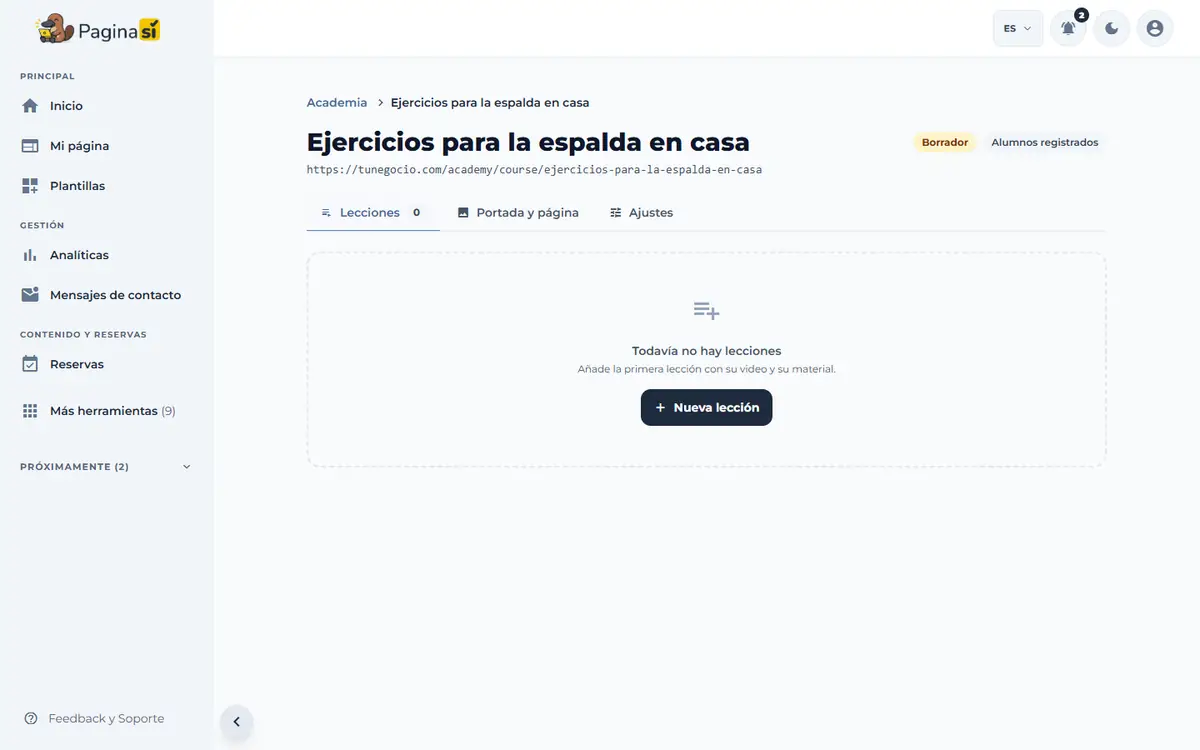
- En el paso «Contenido» del curso, toca «Nueva lección» o «Agregar varias lecciones desde enlaces» (uno por línea).
- Si quieres, agrupa las lecciones en módulos con «Agregar módulo» y arrástralas entre módulos.
- En cada lección, pega el enlace del video: verás «Enlace de YouTube reconocido» (o el que sea).
- «Índice con IA» te propone módulos y lecciones que puedes editar antes de agregarlos.
- El avance cuenta las lecciones completadas sobre el total; las clases en vivo no cuentan.
Presentación, certificado y publicar
- En «Presentación», completa la descripción, la portada y la «Página de tu sitio».
- En «Certificado», actívalo y elige el avance mínimo (70, 80, 90 o 100 %). Cada certificado lleva un código de verificación.
- Cuando esté listo, toca «Publicar curso» arriba. Con «Ver como alumno» lo ves como tus alumnos.
- Para mostrar tus cursos en tu página, ve a «Ajustes» de Academia, activa «Mostrar la sección Academia en mi página» y toca «Guardar».
Invitar alumnos
- En el paso «Alumnos e invitaciones» del curso, elige cómo invitar.
- «Por email»: pega varios correos; los que hay que revisar quedan en rojo. Puedes agregar un mensaje personal.
- «Subir una lista»: sube un CSV o Excel; primero ves cuántos van y qué filas tienen errores.
- «Enlace de invitación»: crea un enlace para WhatsApp o redes. Cópialo en el momento: después no se vuelve a mostrar.
- Para compartir el curso, toca «Compartir» arriba: tienes el enlace, un texto para redes y el «Código QR».